# 文档抽取任务Label Studio使用指南
**目录**
- [1. 安装](#1)
- [2. 文档抽取任务标注](#2)
- [2.1 项目创建](#21)
- [2.2 数据上传](#22)
- [2.3 标签构建](#23)
- [2.4 任务标注](#24)
- [2.5 数据导出](#25)
- [2.6 数据转换](#26)
- [2.7 更多配置](#27)
## 1. 安装
**以下标注示例用到的环境配置:**
- Python 3.8+
- label-studio == 1.6.0
- paddleocr >= 2.6.0.1
在终端(terminal)使用pip安装label-studio:
```shell
pip install label-studio==1.6.0
```
安装完成后,运行以下命令行:
```shell
label-studio start
```
在浏览器打开[http://localhost:8080/](http://127.0.0.1:8080/),输入用户名和密码登录,开始使用label-studio进行标注。
## 2. 文档抽取任务标注
#### 2.1 项目创建
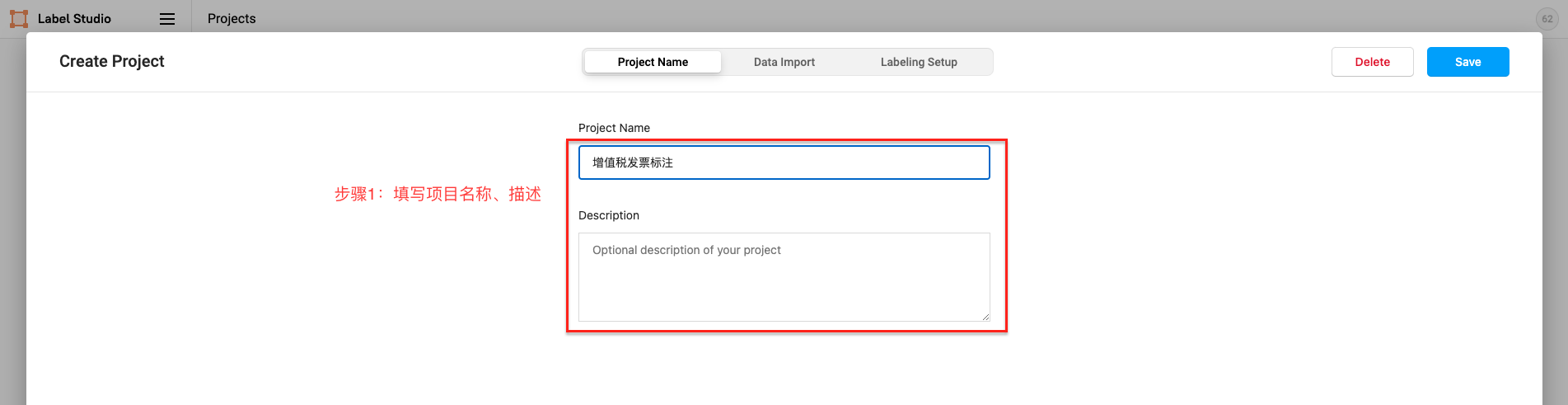
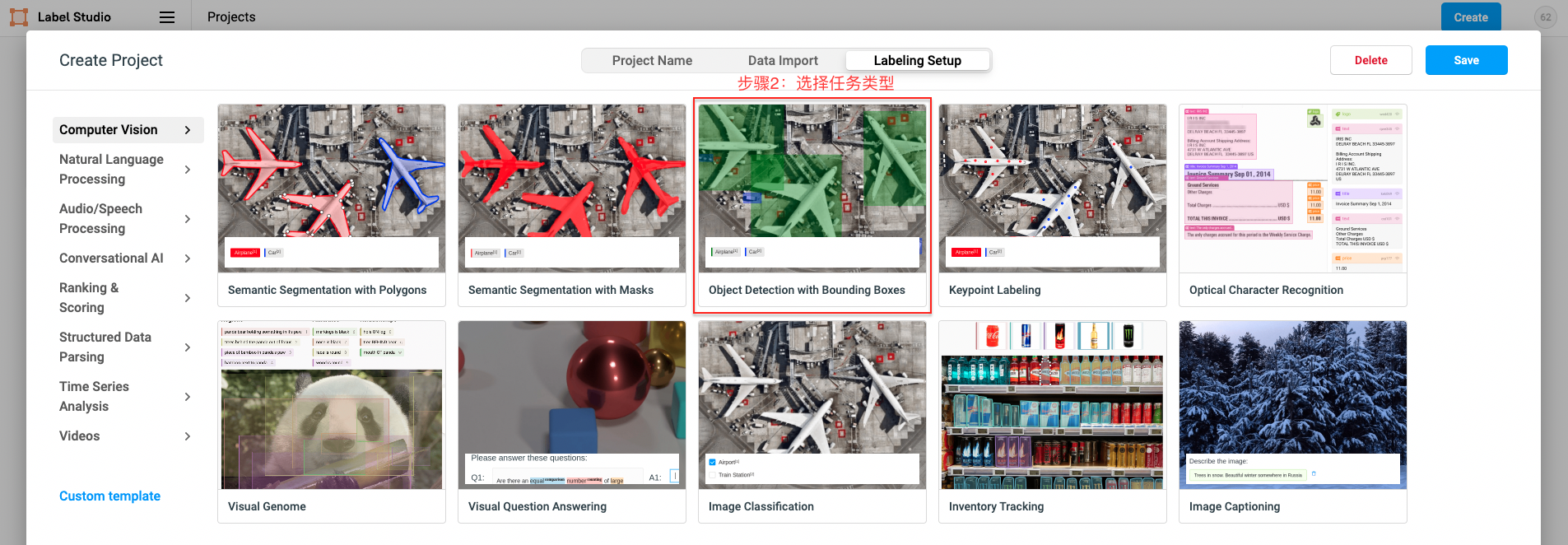
点击创建(Create)开始创建一个新的项目,填写项目名称、描述,然后选择``Object Detection with Bounding Boxes``。
- 填写项目名称、描述
- **命名实体识别、关系抽取、事件抽取、实体/评价维度分类**任务选择``Object Detection with Bounding Boxes`
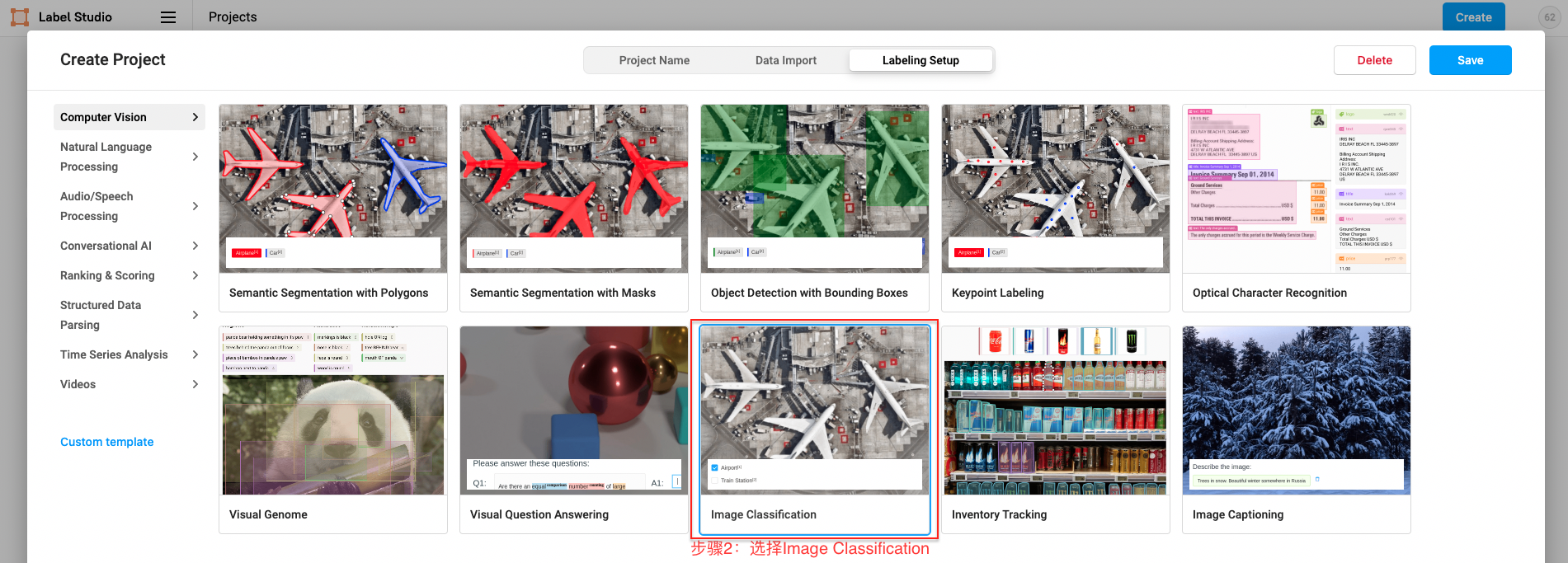
- **文档分类**任务选择``Image Classification`
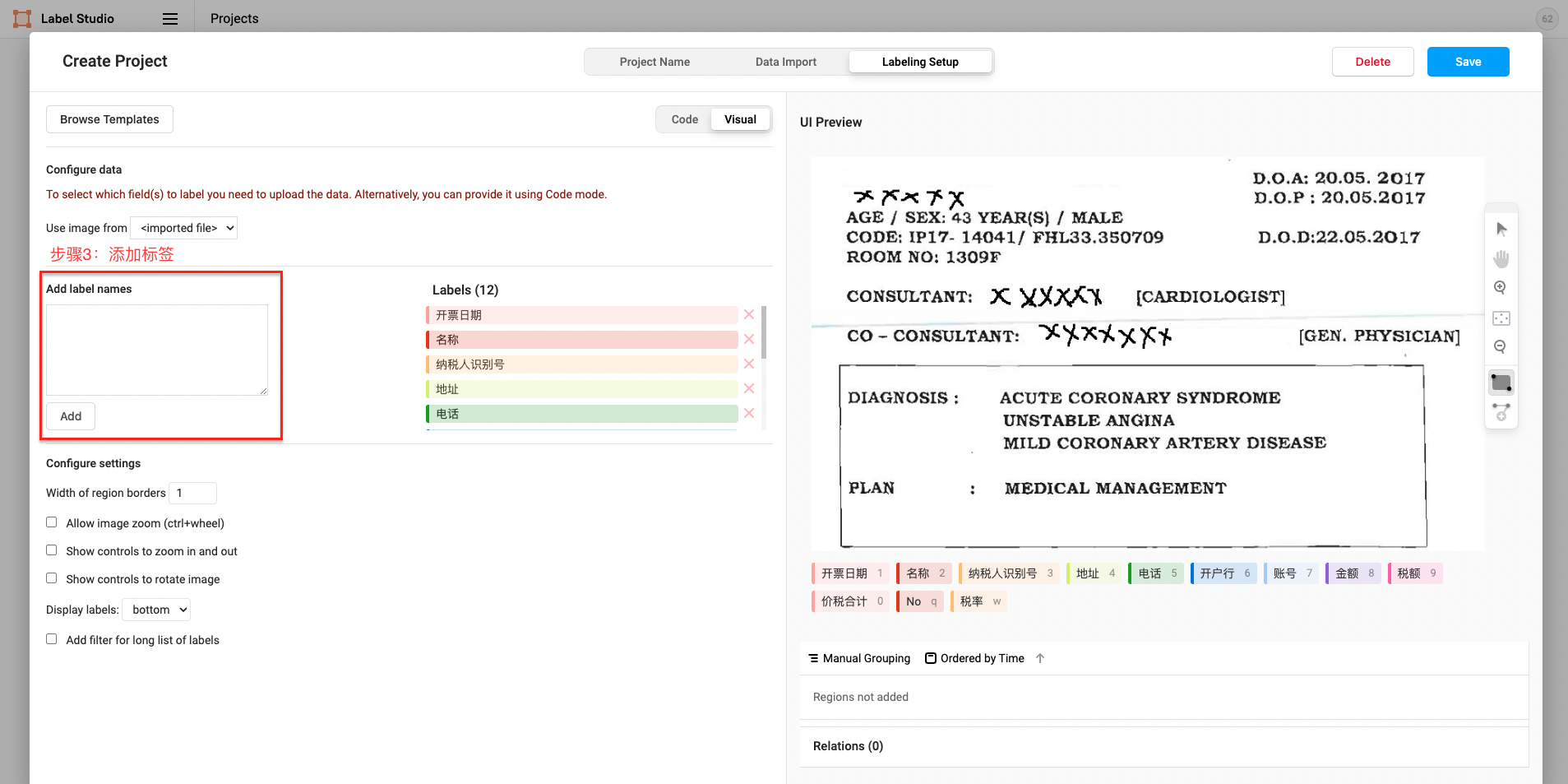
- 添加标签(也可跳过后续在Setting/Labeling Interface中添加)
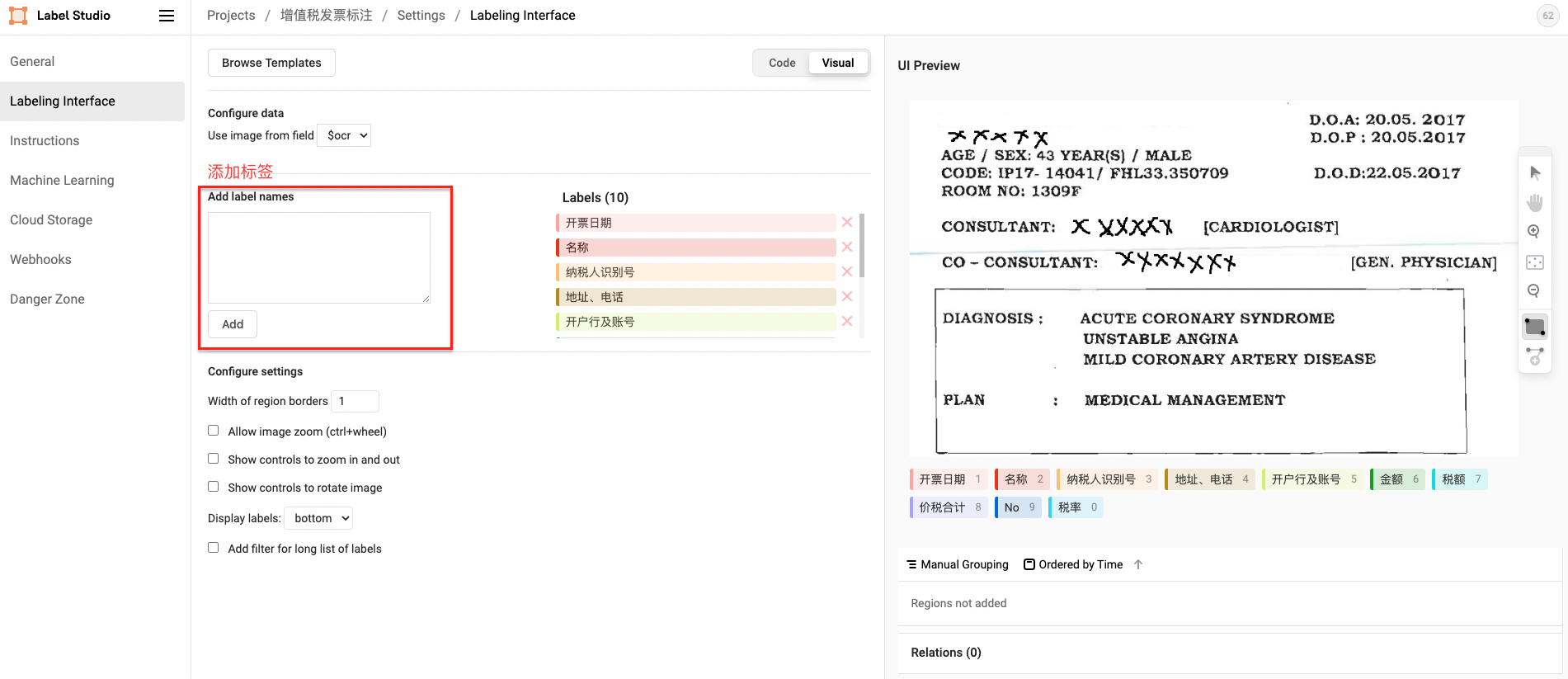
图中展示了Span实体类型标签的构建,其他类型标签的构建可参考[2.3标签构建](#23)
#### 2.2 数据上传
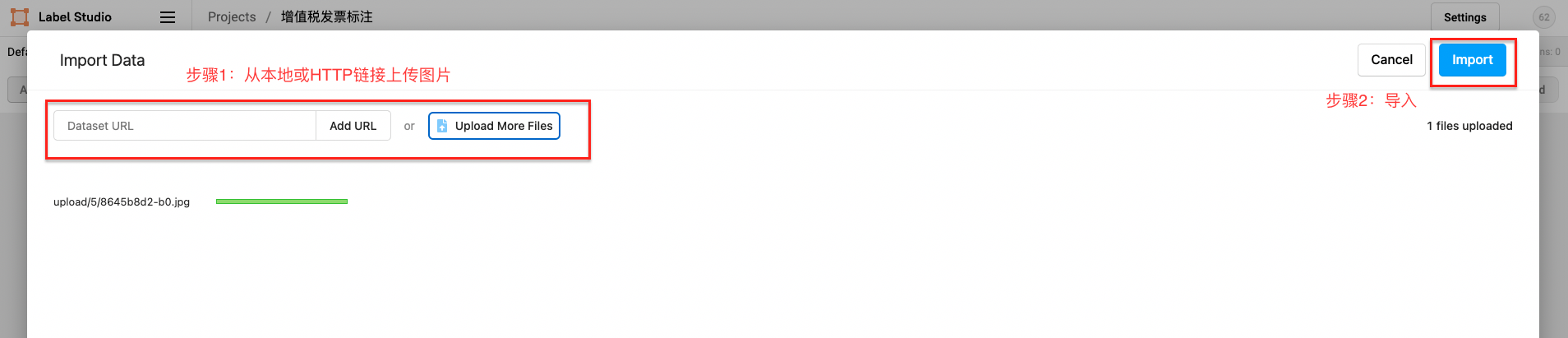
先从本地或HTTP链接上传图片,然后选择导入本项目。
#### 2.3 标签构建
- Span实体类型标签
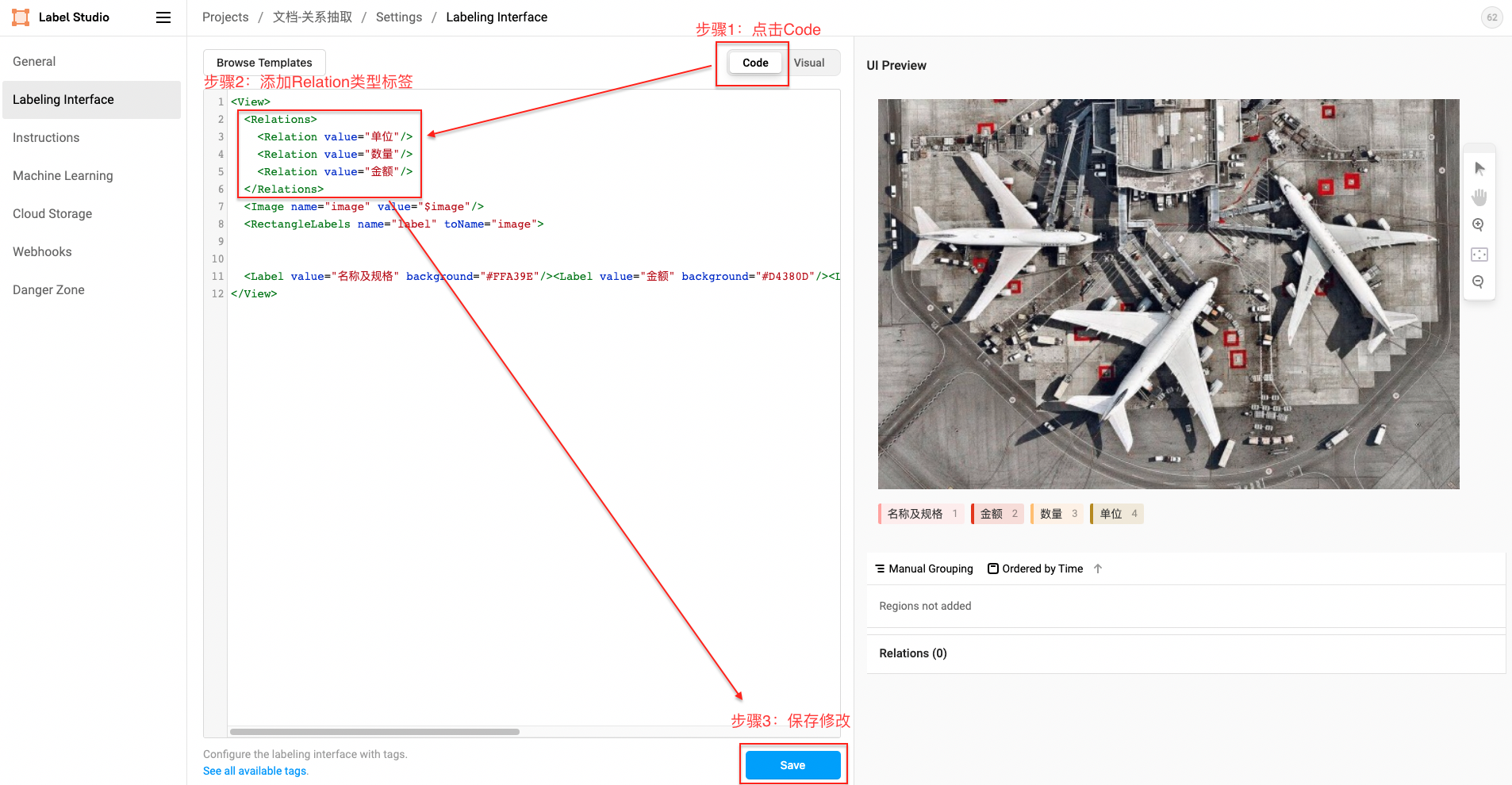
- Relation关系类型标签
Relation XML模板:
```xml
```
- 分类类别标签
#### 2.4 任务标注
- 实体抽取
- 标注示例:
- 该标注示例对应的schema为:
```text
schema = ['开票日期', '名称', '纳税人识别号', '地址、电话', '开户行及账号', '金额', '税额', '价税合计', 'No', '税率']
```
- 关系抽取
- Step 1. 标注主体(Subject)及客体(Object)
- Step 2. 关系连线,箭头方向由主体(Subject)指向客体(Object)
- Step 3. 添加对应关系类型标签
- Step 4. 完成标注
- 该标注示例对应的schema为:
```text
schema = {
'名称及规格': [
'金额',
'单位',
'数量'
]
}
```
- 文档分类
- 标注示例
- 该标注示例对应的schema为:
```text
schema = '文档类别[发票,报关单]'
```
#### 2.5 数据导出
勾选已标注图片ID,选择导出的文件类型为``JSON``,导出数据:
#### 2.6 数据转换
将导出的文件重命名为``label_studio.json``后,放入``./document/data``目录下,并将对应的标注图片放入``./document/data/images``目录下(图片的文件名需与上传到label studio时的命名一致)。通过[label_studio.py](./label_studio.py)脚本可转为UIE的数据格式。
- 路径示例
```shell
./document/data/
├── images # 图片目录
│ ├── b0.jpg # 原始图片(文件名需与上传到label studio时的命名一致)
│ └── b1.jpg
└── label_studio.json # 从label studio导出的标注文件
```
- 抽取式任务
```shell
python label_studio.py \
--label_studio_file ./document/data/label_studio.json \
--save_dir ./document/data \
--splits 0.8 0.1 0.1\
--task_type ext
```
- 文档分类任务
```shell
python label_studio.py \
--label_studio_file ./document/data/label_studio.json \
--save_dir ./document/data \
--splits 0.8 0.1 0.1 \
--task_type cls \
--prompt_prefix "文档类别" \
--options "发票" "报关单"
```
#### 2.7 更多配置
- ``label_studio_file``: 从label studio导出的数据标注文件。
- ``save_dir``: 训练数据的保存目录,默认存储在``data``目录下。
- ``negative_ratio``: 最大负例比例,该参数只对抽取类型任务有效,适当构造负例可提升模型效果。负例数量和实际的标签数量有关,最大负例数量 = negative_ratio * 正例数量。该参数只对训练集有效,默认为5。为了保证评估指标的准确性,验证集和测试集默认构造全负例。
- ``splits``: 划分数据集时训练集、验证集所占的比例。默认为[0.8, 0.1, 0.1]表示按照``8:1:1``的比例将数据划分为训练集、验证集和测试集。
- ``task_type``: 选择任务类型,可选有抽取和分类两种类型的任务。
- ``options``: 指定分类任务的类别标签,该参数只对分类类型任务有效。默认为["正向", "负向"]。
- ``prompt_prefix``: 声明分类任务的prompt前缀信息,该参数只对分类类型任务有效。默认为"情感倾向"。
- ``is_shuffle``: 是否对数据集进行随机打散,默认为True。
- ``seed``: 随机种子,默认为1000.
- ``separator``: 实体类别/评价维度与分类标签的分隔符,该参数只对实体/评价维度分类任务有效。默认为"##"。
- ``schema_lang``:选择schema的语言,将会应该训练数据prompt的构造方式,可选有`ch`和`en`。默认为`ch`。
- ``ocr_lang``:选择OCR的语言,可选有`ch`和`en`。默认为`ch`。
- ``layout_analysis``:是否使用PPStructure对文档进行布局分析,该参数只对文档类型标注任务有效。默认为False。
备注:
- 默认情况下 [label_studio.py](./label_studio.py) 脚本会按照比例将数据划分为 train/dev/test 数据集
- 每次执行 [label_studio.py](./label_studio.py) 脚本,将会覆盖已有的同名数据文件
- 在模型训练阶段我们推荐构造一些负例以提升模型效果,在数据转换阶段我们内置了这一功能。可通过`negative_ratio`控制自动构造的负样本比例;负样本数量 = negative_ratio * 正样本数量。
- 对于从label_studio导出的文件,默认文件中的每条数据都是经过人工正确标注的。
## References
- **[Label Studio](https://labelstud.io/)**